Por Que Você Não Pode Simplesmente Plugar a Guitarra no PC?
A tentação é grande: pegar um adaptador P10 pra P2, conectar na entrada de microfone do computador e sair tocando. Só que isso não funciona — pelo menos não de forma que você vá querer ouvir.
A entrada de microfone do PC é projetada pra microfones de eletreto (aqueles minúsculos embutidos em headsets), que operam com impedância e nível de sinal completamente diferentes de uma guitarra. Quando você pluga a guitarra direto, o resultado é um som fraco, cheio de ruído, com latência absurda e sem nenhuma definição.
O sinal da guitarra é de alta impedância (Hi-Z), tipicamente em torno de 10kΩ a 1MΩ. A entrada de mic do PC espera impedância baixa. Esse mismatch de impedância causa perda de frequências agudas, nível de sinal inadequado e ruído que nenhum plugin vai corrigir.
A solução correta: uma interface de áudio. E a boa notícia é que existem opções acessíveis que resolvem todos esses problemas.
O Que É uma Interface de Áudio
Uma interface de áudio é um dispositivo que converte o sinal analógico da sua guitarra em sinal digital que o computador entende (conversão A/D), e depois converte o áudio processado pelo computador de volta pra analógico pra você ouvir nos fones ou monitores (conversão D/A).
Parece simples, mas a qualidade dessa conversão faz toda a diferença. Uma boa interface de áudio faz isso com:
- Baixa latência: o tempo entre você tocar uma nota e ouvir ela nos fones é mínimo
- Baixo ruído: o circuito interno não adiciona chiados e zumbidos
- Alta fidelidade: o som que entra é o que sai, sem coloração indesejada
- Entrada Hi-Z: projetada especificamente pra aceitar o sinal de instrumentos como guitarra e baixo
Componentes internos de uma interface
- Pré-amplificador: amplifica o sinal fraco da guitarra até o nível adequado pra conversão
- Conversor A/D (analógico/digital): transforma a onda sonora em dados digitais
- Conversor D/A (digital/analógico): faz o caminho inverso pra saída de áudio
- Conexão USB/Thunderbolt/USB-C: comunica com o computador
- Saída de fone de ouvido: pra monitoramento direto com baixa latência
Parâmetros Que Você Precisa Entender
Latência
Latência é o atraso entre você tocar a corda e ouvir o som nos fones. Em termos práticos: se você toca uma nota e o som chega 50ms depois, parece que está tocando debaixo d'água. Fica impossível manter o ritmo e a experiência é frustrante.
A latência aceitável pra tocar guitarra em tempo real é abaixo de 10ms (round-trip — ida e volta). Abaixo de 5ms é ideal. Acima de 20ms, a maioria das pessoas percebe o atraso e fica desconfortável.
A latência depende de dois fatores:
- Buffer size: o tamanho do pacote de dados que a interface processa de cada vez. Buffer menor = latência menor, mas exige mais processamento do computador. Buffer maior = latência maior, mas mais estável.
- Driver da interface: interfaces com drivers ASIO (no Windows) ou Core Audio (no Mac) têm latência muito menor que drivers genéricos.
Dica
No Windows, se sua interface não tiver driver ASIO próprio, use o ASIO4ALL — é um driver gratuito que reduz significativamente a latência em relação ao driver padrão do Windows.
Sample rate (taxa de amostragem)
Sample rate é quantas vezes por segundo o conversor A/D "fotografa" a onda sonora. O padrão da indústria é:
- 44.1 kHz: qualidade de CD, mais que suficiente pra maioria das aplicações
- 48 kHz: padrão de vídeo, também excelente
- 96 kHz: qualidade profissional, arquivos maiores, mais pesado pro PC
- 192 kHz: overkill pra 99% dos guitarristas
Pra prática e gravações caseiras, 44.1 kHz ou 48 kHz é perfeito. Não se deixe levar pelo marketing de "192 kHz" — a diferença audível é negligível na maioria dos cenários e o custo em processamento e armazenamento não compensa.
Bit depth (profundidade de bits)
Bit depth determina a resolução dinâmica — a diferença entre o som mais fraco e mais forte que a interface captura.
- 16 bits: 96 dB de faixa dinâmica — qualidade de CD
- 24 bits: 144 dB de faixa dinâmica — padrão profissional
Use 24 bits sempre que possível. A diferença aqui é real e perceptível, especialmente em dinâmicas extremas (do pianissimo ao fortissimo na guitarra).
Entrada Hi-Z (Instrument)
Essa é a entrada que interessa pra guitarristas. Hi-Z significa alta impedância — a entrada é projetada pra aceitar o sinal direto de guitarras e baixos sem perda de frequências ou volume.
Quase toda interface de áudio moderna tem pelo menos uma entrada Hi-Z. Em muitas interfaces, é a mesma entrada do XLR/P10, ativada por um botão ou switch no painel.
Como Escolher Sua Primeira Interface
O que realmente importa
Para um guitarrista que quer gravar e praticar em casa, você precisa de:
- Pelo menos uma entrada Hi-Z: pra plugar a guitarra direto
- Saída de fone de ouvido com volume independente: pra monitorar sem incomodar ninguém
- Driver ASIO estável (Windows) ou compatibilidade Core Audio (Mac)
- Latência abaixo de 10ms com buffer de 128 ou 256 samples
- Conexão USB: a mais universal e compatível
Interfaces populares no mercado
Existem diversas opções no mercado, de interfaces básicas com uma entrada a modelos profissionais com múltiplos canais. Para guitarristas iniciantes, o mais importante é priorizar qualidade do pré-amplificador e latência baixa em vez de quantidade de entradas. Uma ou duas entradas resolvem pra maioria das situações.
Nota
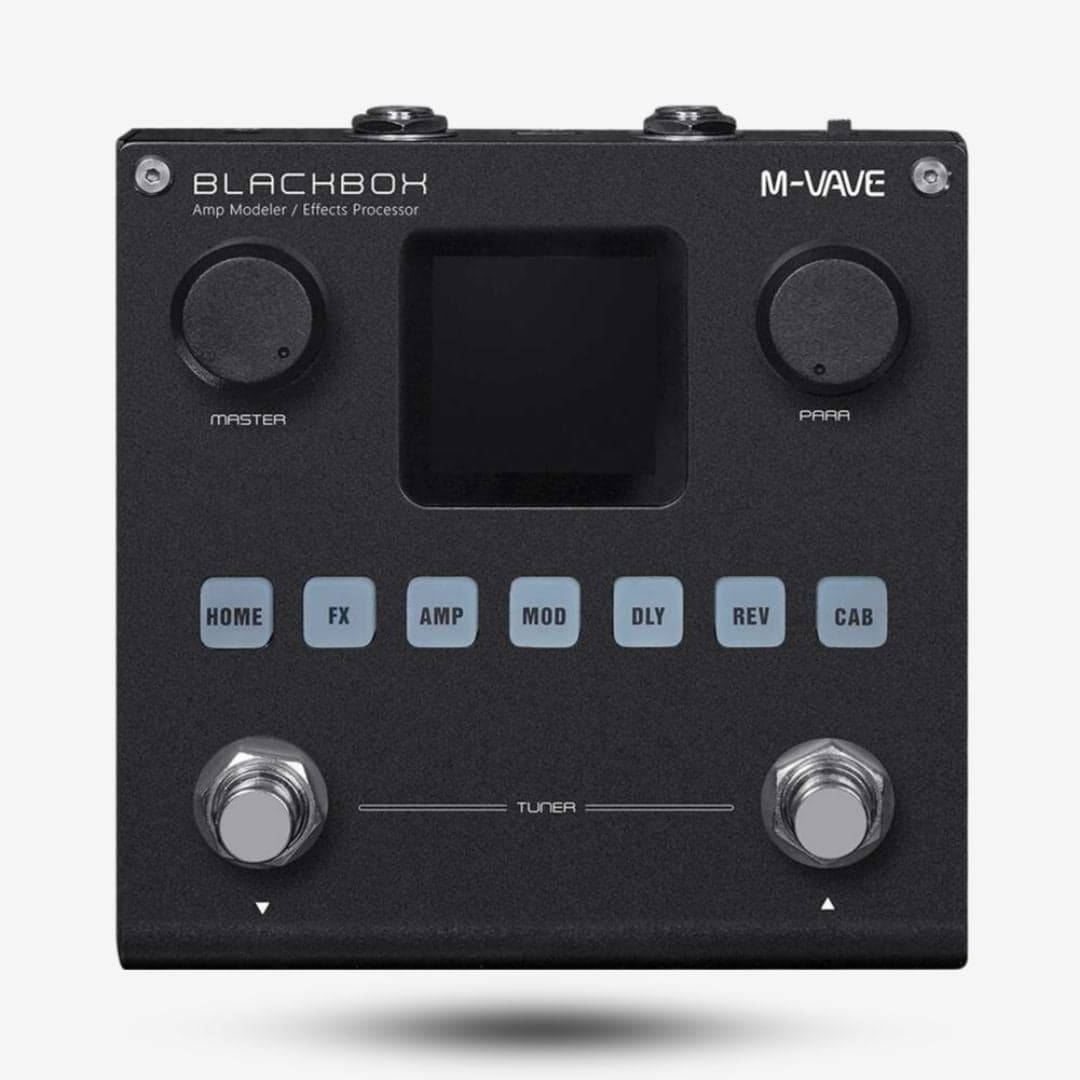
Se você busca uma solução que já inclua simulação de amp e efeitos além da interface, o [PRODUCT:annblack-box] oferece gravação direta via USB com processamento de efeitos embutido, eliminando a necessidade de plugins de amp sim no computador.
DAWs: Onde o Áudio Vira Música
DAW (Digital Audio Workstation) é o software onde você grava, edita e mixa. É o "estúdio" dentro do computador. Toda interface de áudio precisa de uma DAW pra funcionar (a menos que você esteja usando plugins standalone).
DAWs gratuitas
- GarageBand (Mac): já vem no Mac, intuitivo, com amp sims embutidos. Perfeito pra começar.
- Audacity: gratuito e multiplataforma, mas limitado pra produção musical. Bom pra gravação simples.
- Cakewalk by BandLab (Windows): DAW completa e profissional, 100% gratuita. Difícil de bater em custo-benefício.
- Reaper: tecnicamente pago, mas a licença de avaliação não expira e funciona sem limitação. DAW poderosa e leve.
DAWs pagas
- Ableton Live: excelente pra produção eletrônica e performances ao vivo.
- Logic Pro (Mac): versão profissional do GarageBand com recursos ilimitados.
- Pro Tools: padrão da indústria pra estúdios de gravação.
- FL Studio: popular pra produção de beats, cada vez mais versátil pra outros gêneros.
- Cubase/Studio One: DAWs completas e robustas pra qualquer tipo de produção.
Qual escolher?
Se você está começando, Reaper ou Cakewalk (Windows) e GarageBand (Mac) resolvem tudo que você precisa sem gastar nada. Suba pra uma DAW paga quando sentir que a gratuita está limitando seu workflow — o que provavelmente vai levar meses ou anos.
Plugins de Amp Sim: Seu Amplificador Virtual
Com a guitarra plugada na interface e a DAW aberta, você precisa de plugins que simulem amplificadores e pedais. Tocar a guitarra "seca" (sem processamento) soa... horrível. O sinal cru da guitarra não foi feito pra ser ouvido diretamente.
Plugins gratuitos de qualidade
- Neural DSP (demos): os melhores amp sims do mercado oferecem 14 dias de teste gratuito.
- Amplitube CS (IK Multimedia): versão gratuita com alguns amps e efeitos incluídos.
- Guitar Rig Player (Native Instruments): versão gratuita do Guitar Rig com seleção limitada.
- LePou plugins: amp sims gratuitos de alta qualidade, especialmente bons pra metal.
- Ignite Amps: vários plugins gratuitos excelentes.
- NAM (Neural Amp Modeler): projeto open-source que usa inteligência artificial pra capturar amps — qualidade comparável aos melhores plugins pagos.
Plugins pagos populares
- Neural DSP (Archetype series): Petrucci, Plini, Gojira, Nolly — cada um com amps e efeitos completos. Qualidade excepcional.
- Line 6 Helix Native: a versão plugin do processador Helix.
- Amplitube 5 (IK Multimedia): coleção enorme de amps, pedais e caixas.
- BIAS FX (Positive Grid): modelagem customizável com amp matching.
Dica
Antes de comprar qualquer plugin, teste os gratuitos extensivamente. O NAM (Neural Amp Modeler) em particular oferece qualidade surpreendente sem custo nenhum — a comunidade compartilha milhares de perfis de amps reais gratuitamente.
Fluxo de Sinal: Guitarra → Interface → DAW
Vamos montar o setup passo a passo:
- Conecte a interface ao computador via USB e instale o driver (baixe do site do fabricante, não use o driver genérico do Windows)
- Configure o driver ASIO no painel de controle da interface ou no ASIO4ALL
- Abra sua DAW e selecione a interface como dispositivo de áudio nas preferências
- Ajuste o buffer size — comece com 256 samples e reduza se seu computador aguentar
- Plugue a guitarra na entrada Hi-Z da interface com um cabo P10 comum
- Ative a entrada Hi-Z (botão INST ou Hi-Z na interface)
- Crie uma track de áudio na DAW e selecione a entrada correspondente
- Insira um plugin de amp sim na track
- Ajuste o ganho de entrada na interface — o medidor na DAW deve chegar perto de -12dB a -6dB nos picos
- Monitore pelo fone conectado na saída da interface
Se tudo estiver configurado corretamente, você vai ouvir sua guitarra processada pelo amp sim com latência imperceptível. Parabéns — você tem um home studio funcional.
Monitoramento direto vs monitoramento via software
Muitas interfaces têm um botão "Direct Monitor" ou "Monitor Mix" que permite ouvir o sinal da guitarra direto pela interface, sem passar pelo computador. Isso elimina completamente a latência, mas você ouve a guitarra seca (sem o amp sim).
A alternativa é monitorar via software — o som passa pela DAW, é processado pelo plugin e volta pela interface. Tem um pouco de latência, mas você ouve o som já processado. Com uma boa interface e buffer baixo (64 ou 128 samples), a latência é imperceptível.
Dicas de Latência e Buffer
Se a latência está alta demais
- Reduza o buffer size: 512 → 256 → 128 → 64 samples. Cada redução corta a latência pela metade.
- Feche outros programas: navegador, streaming, jogos — tudo consome CPU que poderia estar processando áudio.
- Use driver ASIO nativo: o driver do fabricante da interface sempre terá performance melhor que ASIO4ALL.
- Desative plugins desnecessários: quanto menos processamento na DAW, menor a latência possível.
Se o áudio está estalando (clicks e pops)
Isso significa que o computador não está dando conta do processamento no buffer atual:
- Aumente o buffer size até os estalos pararem
- Verifique se o modo de energia do PC está em "Alta Performance"
- Desative Wi-Fi e Bluetooth durante a sessão (eles geram interrupções no processamento)
- Em notebooks: mantenha plugado na tomada (modo bateria reduz performance)
Buffer ideal pra cada situação
- Tocando em tempo real / praticando: 64 ou 128 samples (latência mínima)
- Gravando: 128 ou 256 samples (compromisso entre latência e estabilidade)
- Mixando (sem tocar em tempo real): 512 ou 1024 samples (máxima estabilidade, latência não importa)
Alternativas à Interface Tradicional
Nem todo mundo quer ou precisa de uma interface de áudio dedicada. Existem alternativas que podem atender dependendo do seu uso.
Pedais multi-efeito com USB
Muitos multi-efeitos modernos funcionam como interface de áudio via USB. Você processa o som no pedal (com amp sims e efeitos embutidos) e manda o áudio já processado pro computador. Isso elimina a necessidade de plugins e reduz a exigência de processamento do PC.
Simuladores de amp com saída USB
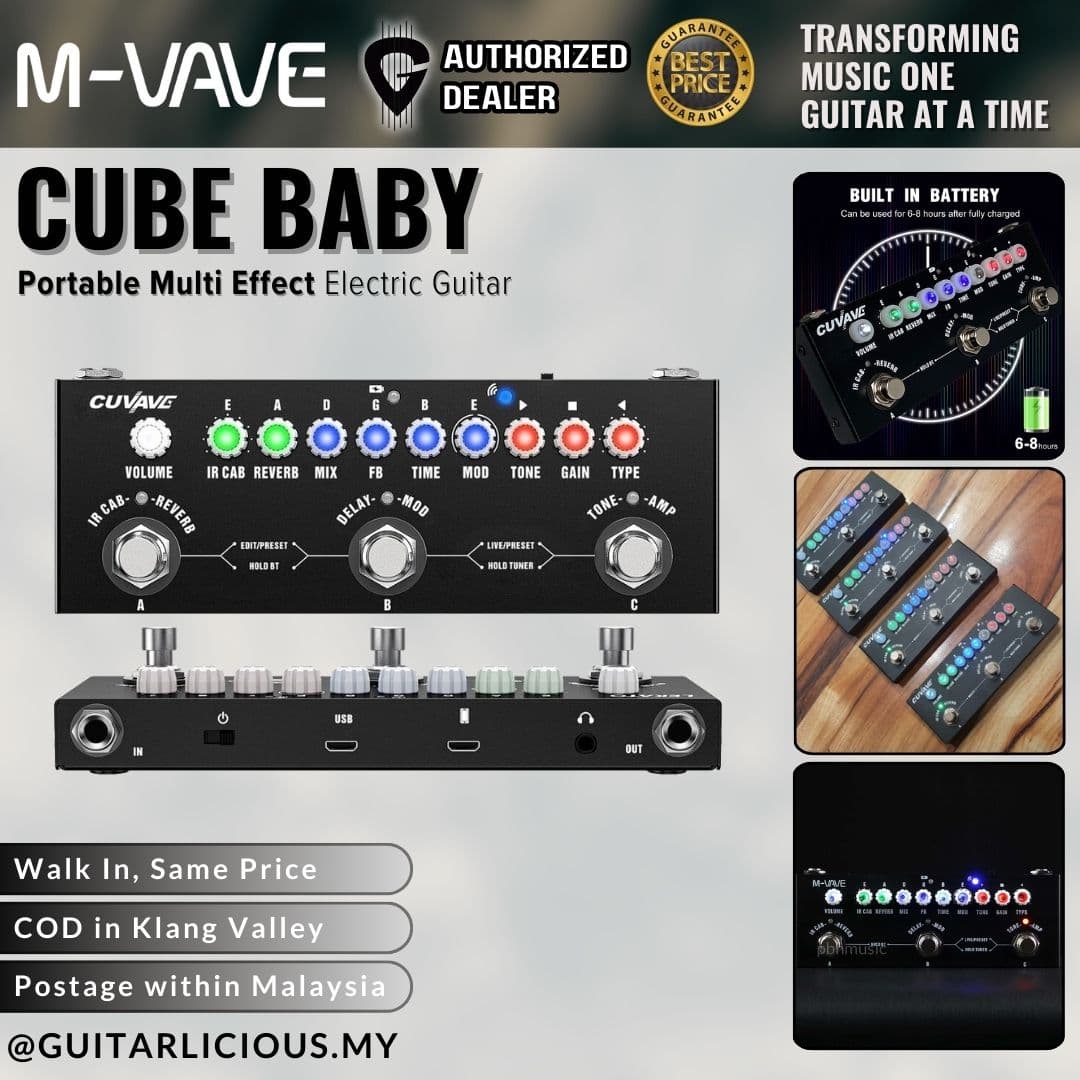
Dispositivos como o M-VAVE Cube Baby e o Blackbox oferecem saída USB que funciona como interface básica. Pra quem quer gravar guitarra em casa sem complicação, é uma solução compacta que resolve gravação e prática num aparelho só.
O celular como interface
Existem interfaces compactas projetadas pra smartphones (iRig, por exemplo). Combinadas com apps de amp sim, transformam o celular num setup portátil de prática. A qualidade não compete com um setup de PC dedicado, mas pra praticar com fone de ouvido é mais que suficiente.
A conexão guitarra-computador abriu um universo que guitarristas de gerações anteriores nem sonhavam. Com uma interface acessível, uma DAW gratuita e plugins de amp sim, você tem acesso a mais sons, ferramentas de gravação e possibilidades criativas do que a maioria dos estúdios profissionais tinha 20 anos atrás. Monte seu setup, conecte a guitarra e explore.