O MIDI Suite é o editor, não o driver
Quem compra um controlador MIDI da M-VAVE liga o aparelho, vê que ele já toca no DAW e conclui que não precisa instalar nada. Está certo pela metade: para tocar, realmente não precisa. Para configurar — mudar o que cada knob controla, ajustar a sensibilidade das teclas, salvar setups diferentes para cada projeto — o caminho é o MIDI Suite.
Vale separar duas coisas que as pessoas misturam:
- MIDI Suite = o editor. Você abre no computador, mexe nos parâmetros e grava dentro do aparelho.
- Sinco Connector = a ponte de Bluetooth MIDI no Windows. É o que muita gente procura chamando de "driver BLE".
São programas diferentes, com funções diferentes. Instalar o MIDI Suite não resolve problema de conexão Bluetooth, e instalar o Sinco Connector não te dá tela de edição nenhuma.
Quais controladores o MIDI Suite aceita
A lista oficial de compatibilidade cobre a linha de teclado e pad da marca:
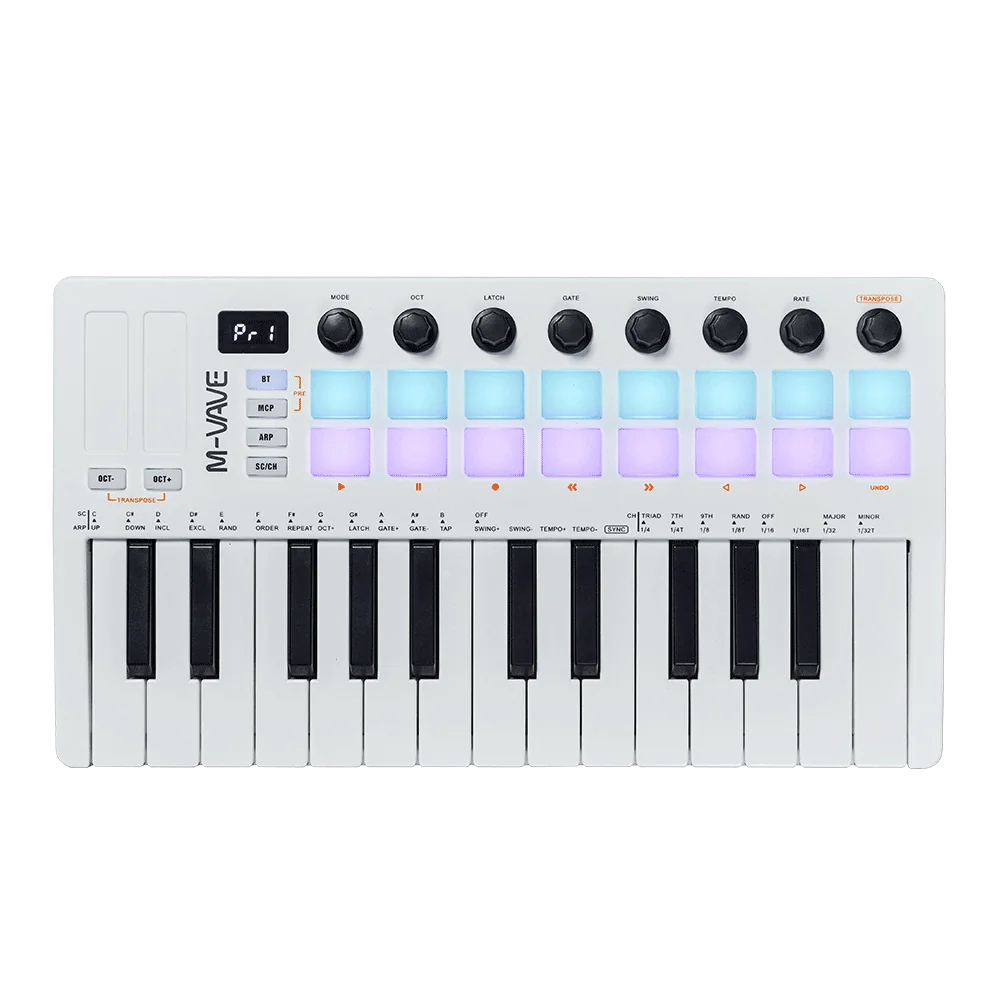
- SMK25, SMK25-II e SMK25 Mini
- SMK-37 Pro
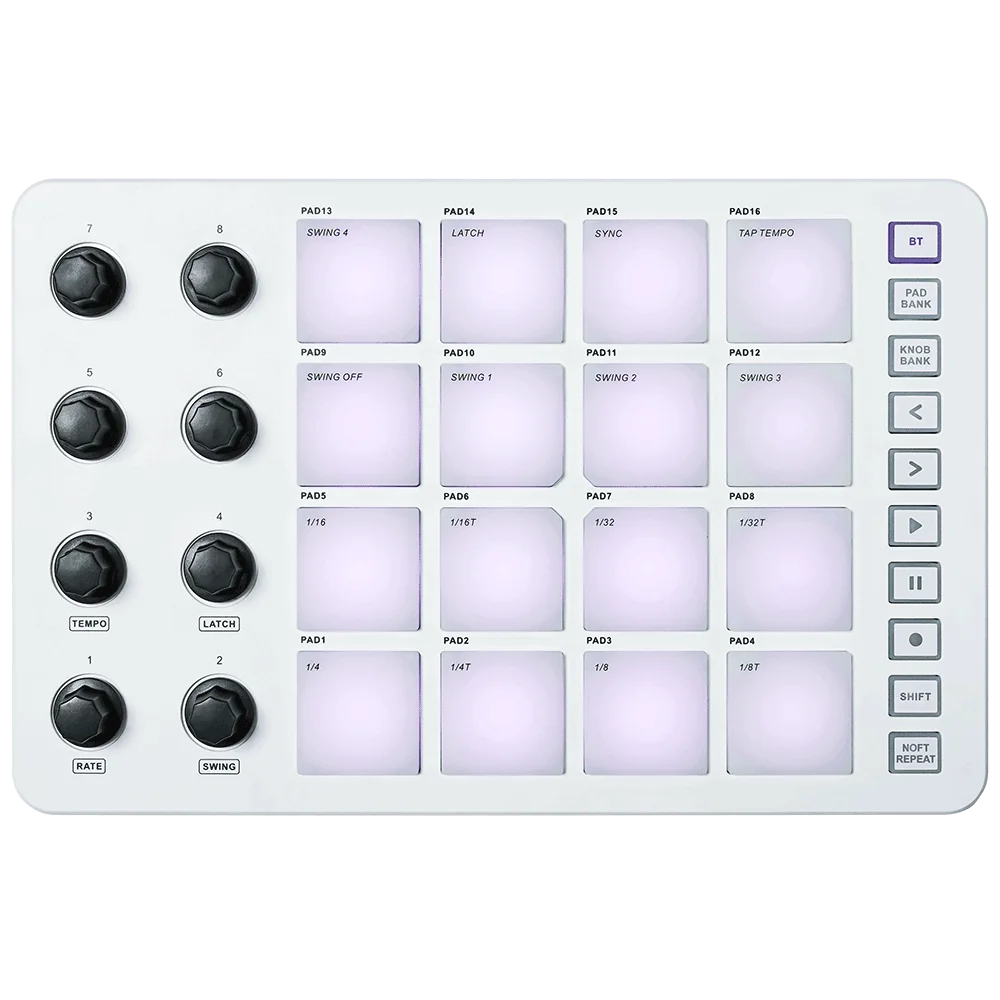
- SMC-Pad e SMC-Mixer
- VMK25, VMK25 Pro, VMP16, VMX8
- SMARTCON, SMARTPAD, SMARTKEY25
- MKE-P37
A lista da versão mais recente também alcança FootCtrl, FootCtrl Plus, IR Box e Impulse-R — ou seja, ela cruza em alguns pontos com a do CubeSuite. O que ela não cobre são as pedaleiras de chão (Tank-G, Tank-B, Tank Mini, BlackBox, MK-20, MK-300), que usam o M-EFCS, nem o Cube Baby, que usa o CubeSuite.
O programa roda em Windows e macOS. Circulam duas versões na área de download — uma marcada como nova e uma anterior, a 1.3.7. Se o seu modelo é recente, comece pela nova; se ele é antigo e a nova não reconhece, a versão anterior costuma resolver.
Onde baixar
O MIDI Suite é gratuito e sai da área de download do site oficial da fabricante, em m-vave.com/download — o mesmo lugar de onde saem o CubeSuite, o M-EFCS, o M-Upgrade e o Sinco Connector. Não há licença, não há versão paga e não é necessário criar conta.
Como a marca usa dois nomes — CUVAVE antes, M-VAVE depois de um rebranding entre 2019 e 2021 —, aparecem sites de terceiros oferecendo "download do software Cuvave". Não vale o risco: o instalador oficial é gratuito de qualquer forma. A diferença entre os nomes está explicada em CUVAVE ou M-VAVE.
O que dá para configurar
É aqui que o controlador deixa de ser genérico e vira o seu controlador:
Mapeamento de CC. Cada knob e fader manda uma mensagem de Control Change (os pads normalmente enviam nota, e isso também é configurável). Por padrão vêm números arbitrários; no MIDI Suite você define qual CC cada controle envia, para casar com o que o seu plugin espera. É a diferença entre girar um knob e "acontecer alguma coisa" ou girar um knob e mexer exatamente no cutoff do seu synth.
Curva de velocity. As teclas respondem à força do toque, e a curva define essa relação. Quem vem de piano acústico costuma achar as curvas de fábrica pesadas demais; quem programa bateria com o dedo prefere uma curva mais leve, que atinge velocity alta sem socar a tecla.
Nota e canal dos pads. Para bateria, o padrão é alinhar os pads com o mapa de notas do seu plugin de drums. Ajustar isso uma vez economiza um retrabalho por projeto.
Setups salvos. Você grava configurações diferentes no próprio aparelho e alterna sem abrir o computador — um setup para produzir, um para tocar ao vivo, um para controlar o DAW.
Dica
Antes de sair mapeando tudo, descubra qual CC o plugin que você mais usa espera receber. Configurar o controlador para o plugin dá muito menos trabalho do que configurar o plugin para o controlador.
Bluetooth: tranquilo em quase tudo, chato no Windows
Essa é a parte que gera mais busca e mais frustração, e a resposta muda conforme o sistema:
- macOS, iOS e iPadOS: funciona sem instalar nada. O MIDI BLE é nativo. Você pareia pelo Audio MIDI Setup ou pelo próprio app e o aparelho aparece para os programas.
- Android: também nativo, via app.
- Windows 10 e 11: é onde trava. O sistema enxerga o controlador por USB sem drama nenhum, mas a conexão Bluetooth frequentemente não aparece para o DAW. A ponte oficial para isso é o Sinco Connector, descrito pela fabricante como o conector BT MIDI para Windows 10/11, compatível com SMK25, SMK25-II, SMK25 Mini, SMC-Pad, SMC-Mixer e a linha FootCtrl.
Ou seja: se você pesquisou "driver BLE MIDI M-VAVE" e não achou nada, o motivo é que o nome do programa não tem "driver" nem "BLE". Ele se chama Sinco Connector.
Nota
Para produzir em DAW, prefira o cabo USB mesmo tendo Bluetooth disponível. A conexão sem fio é ótima para tocar solto pela sala, mas adiciona uma variável de latência que você não quer quando está gravando por cima de uma base.
Se o programa não reconhece o aparelho
Na ordem, do mais provável para o menos:
- Cabo só de carga. O suspeito número um em qualquer aparelho USB-C. Teste com um cabo que você sabe que transfere dados.
- O DAW está segurando a porta. O MIDI é exclusivo em alguns casos: se o Ableton ou o FL Studio já capturaram o controlador, o editor pode não conseguir falar com ele. Feche o DAW e abra o MIDI Suite sozinho.
- Versão errada do programa. Modelo antigo com MIDI Suite novo, ou o contrário. Tente a outra versão.
- Firmware desatualizado. Aí o programa é outro, o M-Upgrade — o passo a passo está em M-Upgrade: firmware no PC e Mac.
Onde isso se encaixa
Se a sua dúvida ainda é qual controlador comprar — SMK-25, SMK-37 Pro, SMC-Pad ou SMC-Mixer —, a comparação modelo a modelo, com o que cada um tem de teclas, pads e encoders, está em controlador MIDI M-VAVE: guia completo.
E se você tem tanto controlador quanto pedal da marca, o mapa geral de qual software serve para qual aparelho está em software M-VAVE completo. Guardar essa divisão — MIDI Suite para controlador, CubeSuite para o Cube Baby e afins, M-EFCS para pedaleira de chão, M-Upgrade para firmware e Sinco Connector para Bluetooth no Windows — resolve a maior parte das dúvidas antes que elas apareçam.
Configuração por DAW: o que muda
O controlador é reconhecido como dispositivo MIDI genérico na maioria dos programas, e é aí que o mapeamento feito no MIDI Suite faz diferença.
- Ableton Live: reconhece por USB sem configuração. Para Bluetooth no Windows é onde o Sinco Connector se torna necessário. Vale mapear os encoders para os macros do rack de dispositivos — assim o mesmo knob controla coisas diferentes conforme o instrumento carregado.
- Logic Pro: Bluetooth nativo, sem intermediário. Os encoders casam bem com os Smart Controls.
- FL Studio: reconhece como controlador genérico. Os pads funcionam melhor com as notas alinhadas ao mapa do seu plugin de bateria.
- Cubase: plug-and-play no USB. Para Bluetooth, é preciso habilitar o dispositivo na configuração de MIDI.
- Reaper: aceita tudo, mas exige habilitar o dispositivo de entrada nas preferências antes de ele aparecer.
- GarageBand no iPhone e iPad: o caminho mais simples de todos. Pareia por Bluetooth e funciona.
Dica
Salve um setup no aparelho para cada DAW que você usa. Alternar entre eles pelo próprio controlador é mais rápido do que refazer mapeamento toda vez que troca de projeto.
Um fluxo de configuração que funciona
Se você acabou de tirar o controlador da caixa, esta ordem economiza retrabalho:
- Conecte por cabo primeiro. Resolva a configuração toda no USB, onde não há variável de conexão. Bluetooth depois.
- Descubra o que o seu plugin espera. Antes de mapear qualquer coisa, veja quais CCs o instrumento que você mais usa recebe. Configurar o controlador para o plugin dá menos trabalho que o contrário.
- Ajuste a curva de velocity antes dos mapeamentos. É o que mais muda a sensação de tocar, e mexer nela depois pode te fazer refazer o resto.
- Alinhe os pads ao seu plugin de bateria. Uma vez só, e vale para todos os projetos seguintes.
- Salve como setup no aparelho. Assim a configuração viaja com o teclado, e não com o computador.
Perguntas frequentes
O MIDI Suite é pago?
Não. É gratuito e sai da área de download oficial da marca.
Preciso instalar para o teclado funcionar?
Não. Para tocar, o controlador funciona assim que conecta. O MIDI Suite serve para configurar o que cada controle faz e para salvar setups.
Ele funciona com o Cube Baby ou com a MK-300?
Não. O Cube Baby é editado pelo CubeSuite e a MK-300 pelo M-EFCS. O MIDI Suite é o editor da linha de controlador — embora a versão mais recente também alcance IR Box, Impulse-R e a linha FootCtrl.
Meu controlador não aparece no Bluetooth do Windows
É o comportamento esperado sem a ponte. Instale o Sinco Connector, o utilitário BT MIDI da própria M-VAVE — ou use o cabo USB, que para produção é mais estável de qualquer forma.
Dá para usar dois controladores ao mesmo tempo?
Sim. O DAW trata cada um como uma entrada MIDI separada. O combo mais comum é um teclado mais um controlador de pads.
Qual versão do MIDI Suite eu baixo?
Comece pela mais recente. Se o seu modelo for antigo e não for reconhecido, tente a versão anterior, que segue disponível.